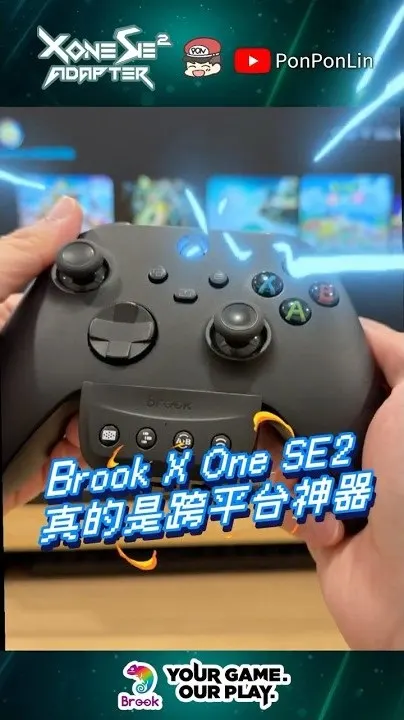
なぜ Xbox コントローラーは Switch 2 でそのまま使えない?
ゲーム機は自社のコントローラー形式しか認識しないため、手になじんだ Xbox コントローラーや Elite シリーズ 2 でも、Switch 2 や PS5 に挿すだけでは反応しません。アダプターは Xbox コントローラーの信号を、ゲーム機が理解できる形に「翻訳」する役割です。
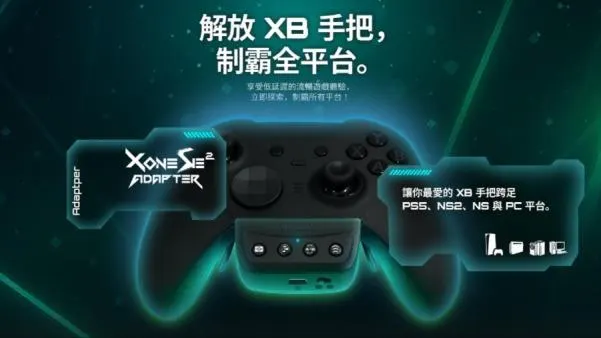
用意するもの
Xbox ワイヤレス コントローラー(Type-C 版)、Elite シリーズ 2 または Elite シリーズ 2 Core、Brook X One SE2、USB-C ケーブル。PC と Xbox 本体はもともと Xbox コントローラーに対応しているので、このアダプターは Switch 2、Switch、PS5 用です。
設定手順(Switch 2)
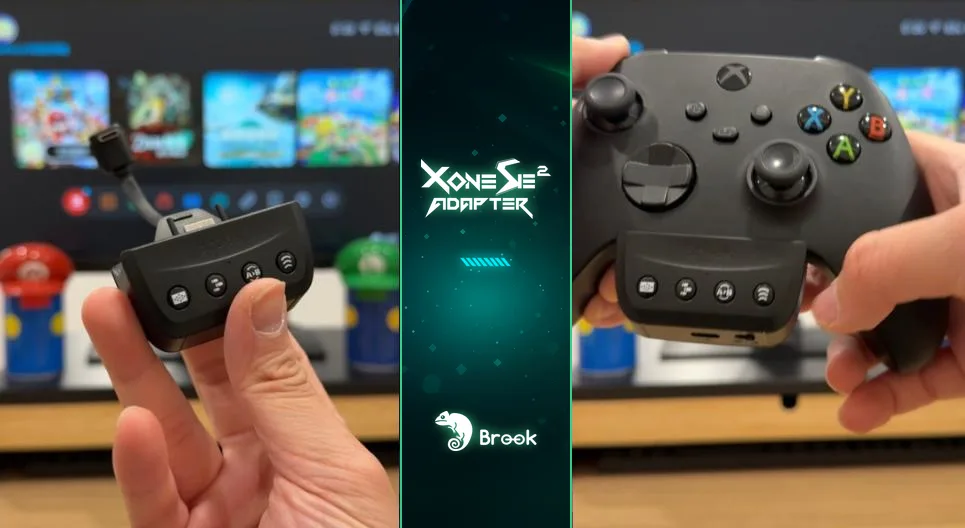
- X One SE2 を Xbox コントローラー下部のポートに差し込む
- コントローラーを裏返し、付属ケーブルの Micro-USB 側をアダプター背面に、Type-C 側をコントローラー上部のポートに差し込み、ケーブルを平らに密着させる
- アダプターのスライドボタンを「NS」に合わせる(PS5 は「PS」)
- 初回は USB ケーブルで Switch 2 に接続してペアリングし、完了したらケーブルを抜く
- Xbox ボタンを押してコントローラーを起動。LED が青く点滅し、青色の点灯に変われば接続完了
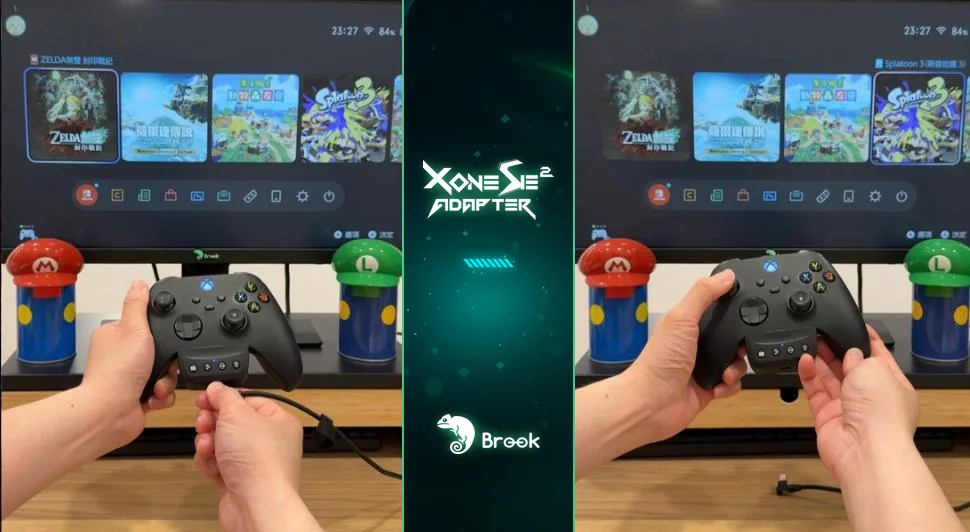

次回からは Xbox ボタンを押すだけで起動でき、ケーブルは不要です。PS5 も手順は同じで、スライドボタンを「PS」に合わせます。
連射・ホールド・リマップの設定(PC 不要)
「連射機能設定ボタン」と連射にしたいボタンを同時に押すと、コントローラーが振動して設定完了。A、B、X、Y、LB、RB、LT、RT、LSB、RSB と Elite シリーズ 2 の背面パドル4つに設定できます。同じ組み合わせをもう一度押すと解除、連射機能設定ボタンを2秒長押し(3回振動)ですべて解除。
「ホールド/無線ペアリングボタン」と押しっぱなしにしたいボタン(十字キー、A、B、X、Y、LB、RB、LT、RT、LSB、RSB、パドル)を同時に押し、振動したら離すと、そのボタンが押され続けた状態になります。解除はそのボタンをもう一度押すだけ。連射やリマップと併用でき、連射ボタンにホールドを設定すれば手を離しても連射し続けます。
手順1:「リマップボタン」と変更したいボタンを同時に押すと LED が消灯。手順2:割り当てたいボタンを押す(複数同時も可)と振動し、離して LED が点灯すれば完了。例:A を X+Y に。リマップボタンを2秒長押しですべて解除。
Switch 2 で検証:ジャイロ・連射・ホールド
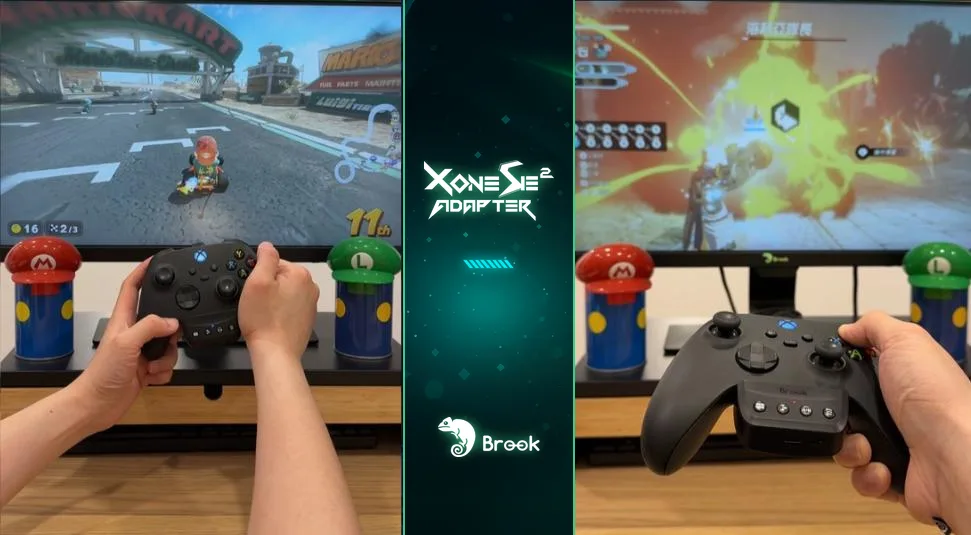
X One SE2 は6軸モーションに対応。『マリオカート ワールド』でジャイロ操作を試したところ問題なし。『ゼルダ無双 封印戦記』では連射とリマップを活用しました。いちばんのおすすめはホールド機能。『ポケモン Pokopia』の序盤は岩割りや木こりが多いので、オンにすればボタン一つで済み、親指がかなり楽になります。
PS5:タッチパッドも使える
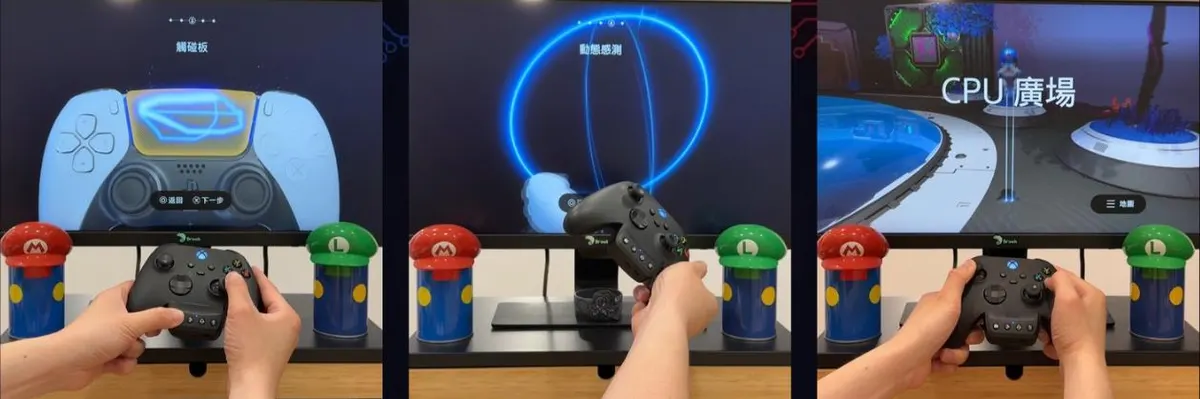
Xbox コントローラーにはタッチパッドがないため、X One SE2 はアダプターの「キャプチャ/タッチパッドボタン」と右スティックで再現します。イージーモード:ボタンを押すとタッチパッド中央を押す操作に。右スティックを左か右に倒しながら押すと、左側・右側を押す操作になります。フルモード:ボタンを長押しし続けると、右スティックでタッチパッド上をスライドでき、右スティック押し込み(RSB)でタッチパッドを押せます。離すとイージーモードに戻ります。『アストロボット』で試したところ、スライド操作が必要な仕掛けもすべて操作できました。
ファームウェアは最新に
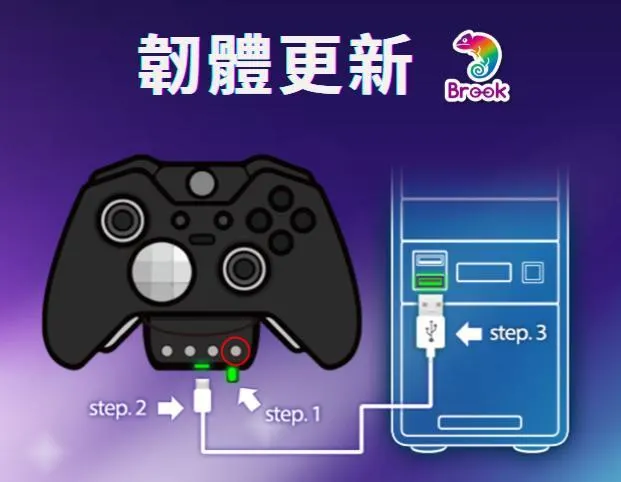
ゲーム機のシステム更新後は、アダプターの更新が必要になることもあります。PC に接続し、Brook Converter Center でファームウェアを更新すれば、最新のゲーム機やゲームに対応できます。
ほかの選択肢:Wingman NS Lite・Wingman P5s
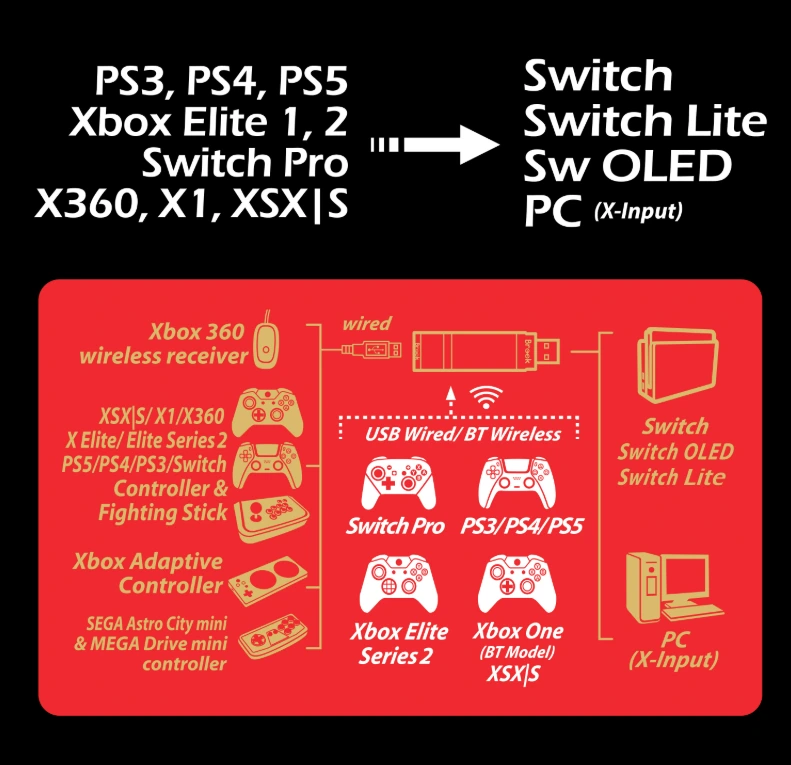
X One SE2 は「Xbox コントローラーに装着する」タイプで、1台のコントローラーで PS5 と Switch 2 を遊べます。Xbox 以外のコントローラーも持っているなら、ゲーム機側に挿すタイプの Brook Wingman シリーズという選択肢もあります。Wingman NS Lite は PS5・PS4・Xbox(Elite シリーズ 2 含む)・Switch Pro コントローラーやアーケードコントローラーを Switch・Switch 2・PC に接続でき、Wingman P5s は Switch 2・Switch・PS5・PS4・PC に対応しています。Xbox コントローラーだけでジャイロやタッチパッド模擬も使いたいなら X One SE2、いろいろなメーカーのコントローラーを使うなら Wingman がおすすめです。私も Brook StarRay を Wingman NS Lite で Switch 2 につなぎ、『マリオカート ワールド』や『ポケモン Pokopia』を問題なく遊んでいます。
スライドボタンを中央のバーに合わせると機能オフになり、Xbox 本体や PC 用の設定になります。このモードではタッチパッド模擬、ジャイロ、リマップ、連射、ホールドは使えません。PC で連射やリマップを使いたい場合、説明書では「PS」モードでの接続を推奨しています。また Switch では、Xbox の A/B、X/Y は文字ではなく「位置」で対応します。
よくある質問
Xbox コントローラーはスイッチ2に Bluetooth で直接つながる?
つながりません。Brook X One SE2 のようなアダプターが必要です。
どの Xbox コントローラーに対応している?
Xbox ワイヤレス コントローラー(Type-C 版)、Elite シリーズ 2、Elite シリーズ 2 Core です。
アダプターを付けてもワイヤレスで遊べる?
遊べます。初回だけ有線でペアリングし、以後は Xbox ボタンで起動。青色点灯で接続完了です。
Switch 2 でジャイロは使える?
使えます。X One SE2 は6軸モーションに対応しています。
X One SE2 以外のアダプターはある?
あります。Brook Wingman NS Lite や Wingman P5s はゲーム機側に挿すタイプで、さまざまなメーカーのコントローラーに対応します。Xbox コントローラーだけなら X One SE2 がいちばん多機能です。
Switch 2 の HOME ボタンとキャプチャーボタンは?
HOME はコントローラー中央の Xbox ボタン、キャプチャーはアダプターの「キャプチャ/タッチパッドボタン」です。
Shorts で実機テスト