你的 Xbox 手把,全平台都能用
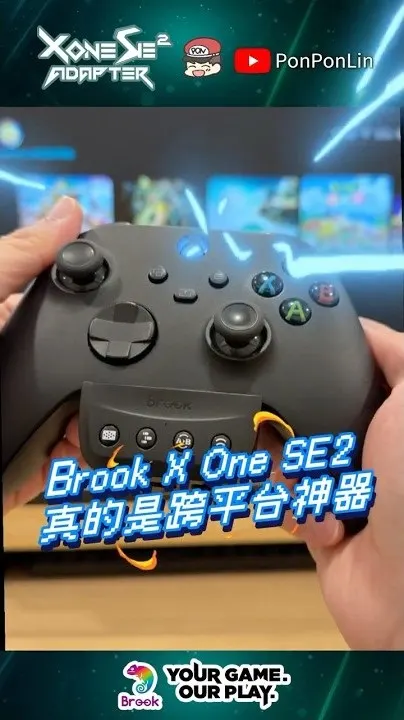
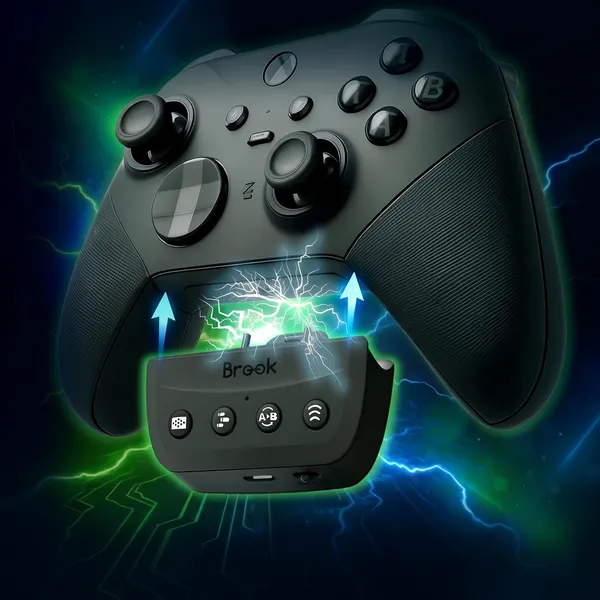
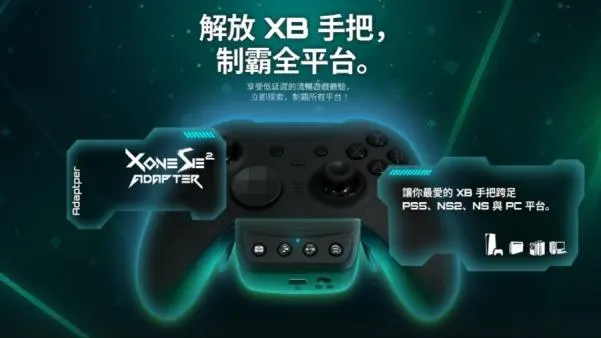
手感最順的 Xbox 手把或 Elite 2,只能在單一平台玩太可惜。X One SE2 支援 Xbox Wireless Controller(Type-C 版)、Elite Series 2 與 Elite Series 2 Core,裝上後就能玩 PS5、NS2。不用接電腦,側邊滑動開關切換模式;NS2 上第一次插線喚醒後,拔掉線就能無線玩。
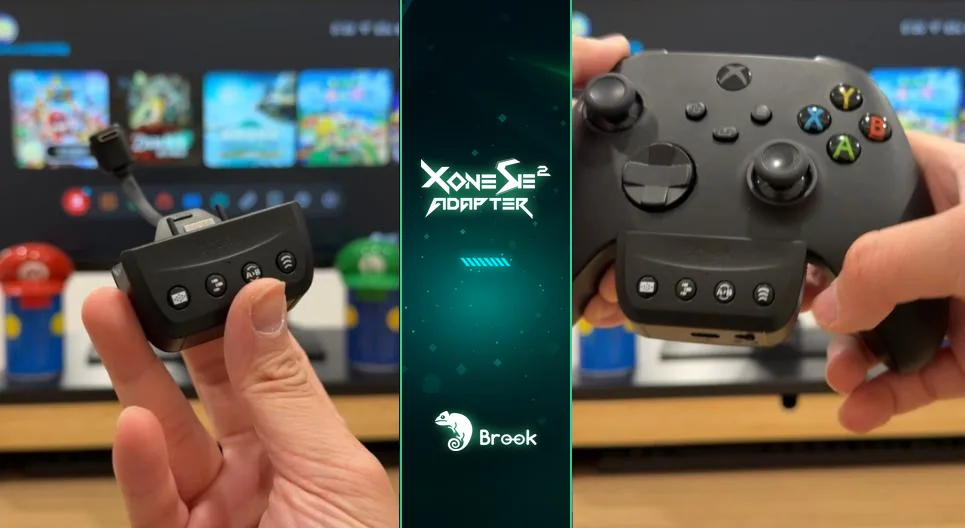
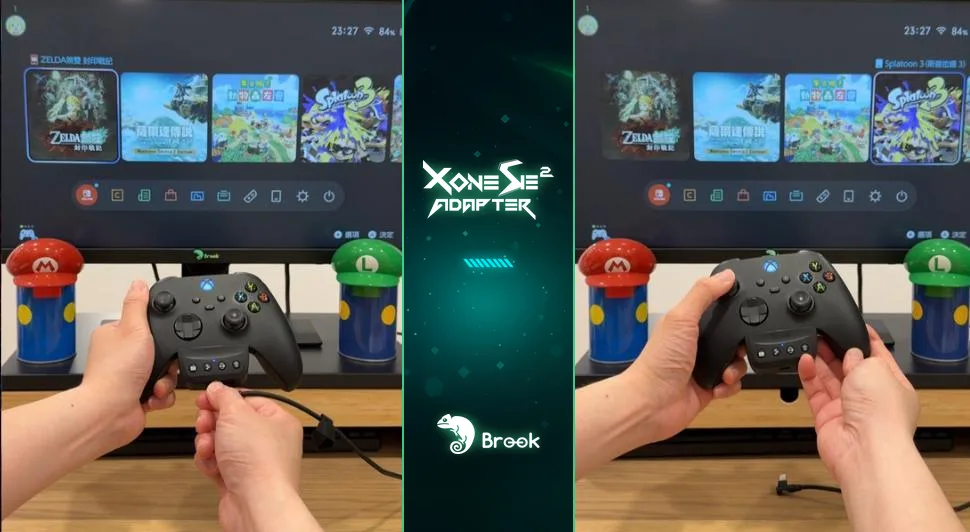
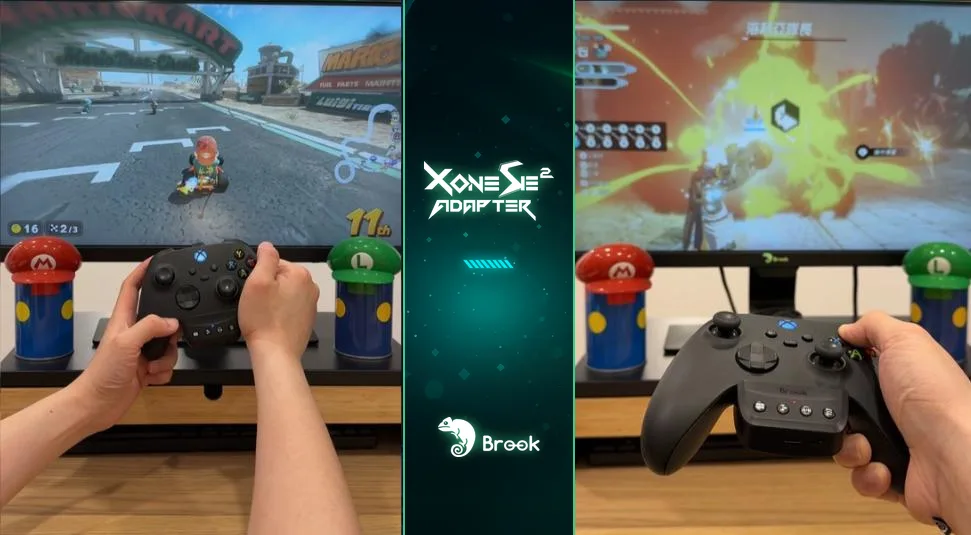
NS2 實測:體感與持續按壓
支援六軸體感,《瑪利歐賽車世界》的體感操作沒問題;玩《薩爾達無雙 封印戰記》可以搭配連發和改鍵。最推薦的是「持續按壓」:《Pokémon Pokopia》前期要大量敲石頭、砍樹,開啟後一鍵到底,大拇指輕鬆很多。
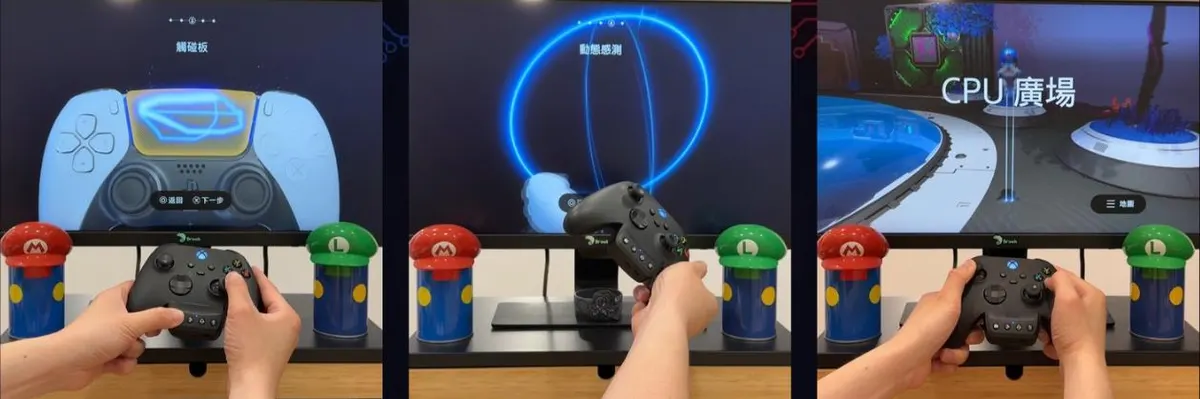
PS5:觸控板也能用
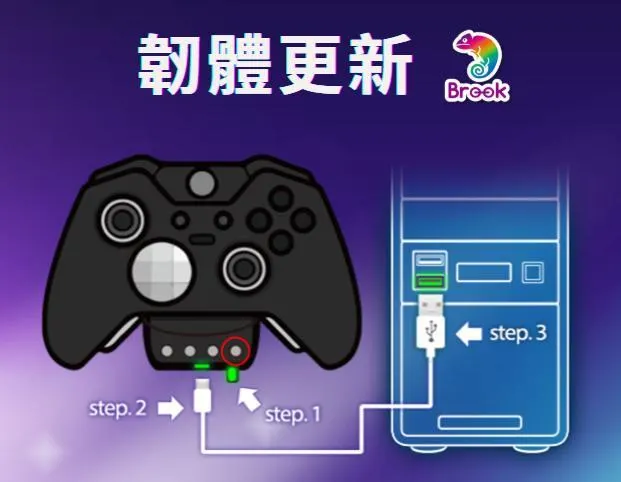
切換到 PS 模式後,首次插線登錄就能無線玩。透過實體按鈕加組合鍵的「模擬觸控板」,《宇宙機器人》的滑動機關都能操作。這個按鈕在 NS2 上還可以當 Home 鍵。韌體可透過 Brook Converter Center 軟體更新。
規格一覽
| 對應手把 | Xbox Wireless Controller(Type-C 版)、Elite Series 2、Elite Series 2 Core |
|---|---|
| 對應主機 | PS5、NS2 |
| 模式切換 | 滑動開關:PS/中間(關閉)/NS,不需電腦軟體 |
| 體感 | 六軸體感 |
| PS5 | 觸控板模擬(組合鍵) |
| 輔助功能 | 連發、改鍵、持續按壓(Xbox 模式不支援) |
| 震動 | 可調 30%/100%/200% |
| 韌體 | Brook Converter Center 軟體更新 |
蹦蹦林總結
Xbox 手把的死忠玩家,用一顆轉接器就能省下買各平台手把的預算。
常見問題
Xbox 手把接 PC 需要這個嗎?
不需要。PC 和 Xbox 本來就支援 Xbox 手把,X One SE2 是讓你拿去玩 PS5、NS2。
可以無線玩嗎?
可以。第一次插線配對後,就能拔線無線遊玩。
PS5 的觸控板功能怎麼用?
用實體按鈕加組合鍵模擬觸控板,《宇宙機器人》實測可以操作。
Shorts 影片實測